Domain cloud-security.de kaufen?
Wir ziehen mit dem Projekt
cloud-security.de um.
Sind Sie am Kauf der Domain
cloud-security.de interessiert?
domain@kv-gmbh.de · 0541-91531010
Domain cloud-security.de kaufen?
Wo finde ich den Android Gerätemanager?
Der Android Gerätemanager ist ein nützliches Tool, um verlorene oder gestohlene Android-Geräte zu orten, zu sperren oder zu löschen. Um den Android Gerätemanager zu nutzen, musst du dich mit deinem Google-Konto auf dem verlorenen Gerät anmelden. Anschließend kannst du den Gerätemanager über die Website "android.com/find" aufrufen. Dort kannst du dein Gerät lokalisieren, klingeln lassen, sperren oder sogar alle Daten darauf löschen. Es ist wichtig, den Gerätemanager im Voraus zu aktivieren, damit du im Falle eines Verlusts schnell reagieren kannst. **
Was bedeutet "PCI-Gerät" im Gerätemanager?
Im Gerätemanager steht "PCI-Gerät" für ein Gerät, das über den PCI-Bus mit dem Computer verbunden ist. PCI steht für Peripheral Component Interconnect und ist eine Schnittstelle, die es ermöglicht, verschiedene Erweiterungskarten wie Grafikkarten, Netzwerkkarten oder Soundkarten mit dem Motherboard zu verbinden. Wenn im Gerätemanager ein Gerät als "PCI-Gerät" angezeigt wird, bedeutet dies, dass der Treiber für dieses Gerät nicht installiert ist oder dass ein Problem mit der Verbindung besteht. **


Ähnliche Suchbegriffe für Gerätemanager
Top-Angebote
Produkte zum Begriff Gerätemanager:
-
Dotson, Chris: Cloud Security in der PraxisCloud Security in der Praxis , Leitfaden für sicheres Softwaredesign und Deployment , Luft- & Hydraulikfederung > Sportfederung , Erscheinungsjahr: 20240801, Produktform: Kartoniert, Autoren: Dotson, Chris, Übersetzung: Demmig, Thomas, Seitenzahl/Blattzahl: 231, Keyword: AWS; Amazon Web Services; Azure; Data Asset Management; Google Cloud Platform; IAM; IBM Cloud; Identity Access Management; Incident Response; Netzwerksicherheit, Fachschema: EDV / Theorie / Sicherheit~Informatik, Fachkategorie: Informatik, Warengruppe: HC/Informatik, UNSPSC: 49019900, Warenverzeichnis für die Außenhandelsstatistik: 49019900, Länge: 358, Breite: 258, Höhe: 2, Gewicht: 453, Produktform: Kartoniert, Genre: Mathematik/Naturwissenschaften/Technik/Medizin,39,90 €*Versand: 0,00 €Sichere Weiterleitung zum Anbieter
-
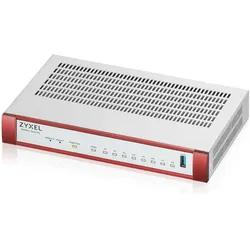
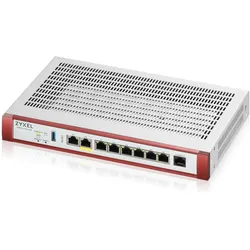
Zyxel USGFLEX 100H Security Bundle Firewall, FirewallZyxel USGFLEX 100H Gold Security Bundle Firewall Die USG FLEX H-Serie gewährleistet sicheren und schnellen Schutz, zügige Virtual Private Network (VPN)-Funktionalität und Unified Threat Management (UTM). Dieser mehrschichtige Ansatz sichert die Firewall, die Netzwerkinfrastruktur und die Benutzer ab. Er beruht auf der leistungsstarken Hardware von Zyxel und der hochmodernen AI Security Cloud-Architektur. Ultrahohe Leistung Höchstleistung durch Multi-Core-Hardware der nächsten Generation und Fastpath-Technologie für effiziente Datenverarbeitung. Die USG FLEX H-Serie steigert die Leistung um das Dreifache und optimiert die CPU-Auslastung für anspruchsvolle Netzwerke. Verwaltung mit der Nebula-Cloudmanagement Nebula, Zyxels Cloud-Management-Plattform, ermöglicht zentrale Einrichtung und Verwaltung von Access Points, Switches, Routern und Firewalls. Informationen aus verschiedenen Geräten erhöhen den Netzwerkschutz. KI-gestützte Cloud-Cybersecurity Bedrohungen entwickeln sich ständig. Die KI-basierte Firewall der USG FLEX H-Serie blockt schädliche Bedrohungen und regelt unangemessenes Benutzerverhalten. KI-basierte Cloud-Technologie gewährleistet umfassenden Schutz wie Sandboxing, Anti-Malware, DNS/IP/URL-Filterung, IPS und Application Scanning. Die USG FLEX H-Serie erhöht die Netzwerksicherheit und minimiert Reaktionszeiten auf Bedrohungen. Eigenschaften: - Maximale Datenübertragungsrate: 3.000 Mbps - SPI-Firewall-Throughput: 750 Mbps - UTM-Throughput: 750 Mbps - VPN-Throughput: 8x 1-GbE - Schnittstellen: - 8 x 1-GbE Ethernet-Ports - 1 x USB 3.0-Port - 1 x Konsole-Port (RJ-45) - Rack-Montage möglich - Lüfterlos - Abmessungen: 21,6 x 14,3 x 3,3 cm - Gewicht: 1,04 kg.578,62 €*Versand: 0,00 €Sichere Weiterleitung zum Anbieter
-
Zyxel USGFLEX 200HP Security Bundle Firewall, FirewallZyxel USGFLEX 200HP Gold Security Bundle Firewall Die USG FLEX H-Serie gewährleistet sicheren und schnellen Schutz, zügige Virtual Private Network (VPN)-Funktionalität und Unified Threat Management (UTM). Dieser mehrschichtige Ansatz sichert die Firewall, die Netzwerkinfrastruktur und die Benutzer ab. Er beruht auf der leistungsstarken Hardware von Zyxel und der hochmodernen AI Security Cloud-Architektur. Ultrahohe Leistung Höchstleistung durch Multi-Core-Hardware der nächsten Generation und Fastpath-Technologie für effiziente Datenverarbeitung. Die USG FLEX H-Serie steigert die Leistung um das Dreifache und optimiert die CPU-Auslastung für anspruchsvolle Netzwerke. Verwaltung mit der Nebula-Cloudmanagement Nebula, Zyxels Cloud-Management-Plattform, ermöglicht zentrale Einrichtung und Verwaltung von Access Points, Switches, Routern und Firewalls. Informationen aus verschiedenen Geräten erhöhen den Netzwerkschutz. KI-gestützte Cloud-Cybersecurity Bedrohungen entwickeln sich ständig. Die KI-basierte Firewall der USG FLEX H-Serie blockt schädliche Bedrohungen und regelt unangemessenes Benutzerverhalten. KI-basierte Cloud-Technologie gewährleistet umfassenden Schutz wie Sandboxing, Anti-Malware, DNS/IP/URL-Filterung, IPS und Application Scanning. Die USG FLEX H-Serie erhöht die Netzwerksicherheit und minimiert Reaktionszeiten auf Bedrohungen. Eigenschaften: - Maximale Übertragungsrate: 5.000 Mbit/s - SPI-Firewall-Throughput: 1.500 Mbit/s - UTM-Throughput: 1.200 Mbit/s - VPN-Throughput: 6x 1-GbE / 2x 2,5-GbE - Schnittstellen: - 6 x 1-GbE-Ethernet - 2 x 2,5-GbE-Ethernet - 1 x PoE+ Ethernet (802.3at, 30W max.) - 1 x USB 3.0-Anschluss - 1 x Konsolenanschluss (RJ-45) - Rack-Montage möglich - Lüfterlos - Abmessungen: 27,2 x 18,7 x 3,6 cm - Gewicht: 1,52 kg.845,77 €*Versand: 0,00 €Sichere Weiterleitung zum Anbieter


-
Wo finde ich das Motherboard im Gerätemanager?
Im Gerätemanager findest du das Motherboard unter der Kategorie "Systemgeräte" oder "Mainboards". Um dorthin zu gelangen, klicke mit der rechten Maustaste auf das Windows-Symbol unten links auf dem Bildschirm und wähle "Gerätemanager" aus. Suche dann nach der entsprechenden Kategorie, um das Motherboard aufzulisten. Alternativ kannst du auch die Suchfunktion im Gerätemanager verwenden und nach "Motherboard" suchen, um es schnell zu finden. Wenn du das Motherboard gefunden hast, kannst du durch einen Doppelklick darauf weitere Informationen wie den Hersteller, den Treiberstatus und andere Details anzeigen. **
-
Gibt es unter Linux Ubuntu einen Gerätemanager?
Ja, unter Linux Ubuntu gibt es einen Gerätemanager, der als "Geräte" oder "Geräteübersicht" bezeichnet wird. Mit diesem Tool können Benutzer Informationen über die Hardware ihres Systems anzeigen, Treiber verwalten und Hardwareprobleme diagnostizieren. **
-
Wo finde ich mein Mainboard im Gerätemanager?
Im Gerätemanager findest du dein Mainboard unter der Kategorie "Systemgeräte" oder "Mainboards". Um dorthin zu gelangen, klicke mit der rechten Maustaste auf das Windows-Symbol unten links auf dem Bildschirm und wähle "Geräte-Manager" aus. Suche dann nach einer Liste von Geräten, die unter anderem dein Mainboard auflisten. Du kannst auch die Suchfunktion im Gerätemanager verwenden und nach "Mainboard" oder dem Namen des Herstellers suchen, um es schneller zu finden. Wenn du dein Mainboard gefunden hast, kannst du durch einen Rechtsklick auf das Gerät weitere Informationen anzeigen lassen. **
-
Wo finde ich den Gerätemanager bei Mac?
Der Gerätemanager bei Mac heißt "Systeminformationen" und kann über das Apple-Menü in der oberen linken Ecke des Bildschirms aufgerufen werden. Alternativ kann man auch die Tastenkombination "cmd + Leertaste" drücken und nach "Systeminformationen" suchen. Dort findet man detaillierte Informationen über die Hardware und Software des Macs, wie z.B. Prozessor, Speicher, Grafikkarte und angeschlossene Geräte. Man kann auch den Gerätemanager über das Dienstprogramm "Systemeinstellungen" aufrufen und dort unter "Hardware" die benötigten Informationen finden. **

Wo finde ich das Touchpad im Gerätemanager?
Im Gerätemanager findest du das Touchpad unter der Kategorie "Mäuse und andere Zeigegeräte". Um dorthin zu gelangen, klicke mit der rechten Maustaste auf das Windows-Symbol in der Taskleiste und wähle "Geräte-Manager" aus. In der Liste der Geräte suchst du dann nach dem Eintrag für das Touchpad. Falls du es nicht findest, könnte es sein, dass es unter einer anderen Kategorie wie "Eingabegeräte" aufgeführt ist. Wenn du weiterhin Schwierigkeiten hast, das Touchpad zu finden, kannst du auch die Suchfunktion im Gerätemanager nutzen und nach "Touchpad" suchen. **
Ist die PS2-Tastatur im Gerätemanager verschwunden?
Es ist möglich, dass die PS2-Tastatur im Gerätemanager verschwunden ist, wenn es ein Problem mit dem Treiber oder der Verbindung gibt. Um das Problem zu beheben, können Sie versuchen, den Treiber zu aktualisieren oder die Tastatur neu anzuschließen. Wenn das nicht funktioniert, könnte es auch ein Hardwareproblem sein und Sie sollten möglicherweise die Tastatur austauschen. **
Top-Angebote
Produkte zum Begriff Gerätemanager:
-
Dotson, Chris: Cloud Security in der PraxisCloud Security in der Praxis , Leitfaden für sicheres Softwaredesign und Deployment , Luft- & Hydraulikfederung > Sportfederung , Erscheinungsjahr: 20240801, Produktform: Kartoniert, Autoren: Dotson, Chris, Übersetzung: Demmig, Thomas, Seitenzahl/Blattzahl: 231, Keyword: AWS; Amazon Web Services; Azure; Data Asset Management; Google Cloud Platform; IAM; IBM Cloud; Identity Access Management; Incident Response; Netzwerksicherheit, Fachschema: EDV / Theorie / Sicherheit~Informatik, Fachkategorie: Informatik, Warengruppe: HC/Informatik, UNSPSC: 49019900, Warenverzeichnis für die Außenhandelsstatistik: 49019900, Länge: 358, Breite: 258, Höhe: 2, Gewicht: 453, Produktform: Kartoniert, Genre: Mathematik/Naturwissenschaften/Technik/Medizin,39,90 €*Versand: 0,00 €Sichere Weiterleitung zum Anbieter
-
Wo finde ich den Android Gerätemanager?
Der Android Gerätemanager ist ein nützliches Tool, um verlorene oder gestohlene Android-Geräte zu orten, zu sperren oder zu löschen. Um den Android Gerätemanager zu nutzen, musst du dich mit deinem Google-Konto auf dem verlorenen Gerät anmelden. Anschließend kannst du den Gerätemanager über die Website "android.com/find" aufrufen. Dort kannst du dein Gerät lokalisieren, klingeln lassen, sperren oder sogar alle Daten darauf löschen. Es ist wichtig, den Gerätemanager im Voraus zu aktivieren, damit du im Falle eines Verlusts schnell reagieren kannst. **
-
Was bedeutet "PCI-Gerät" im Gerätemanager?
Im Gerätemanager steht "PCI-Gerät" für ein Gerät, das über den PCI-Bus mit dem Computer verbunden ist. PCI steht für Peripheral Component Interconnect und ist eine Schnittstelle, die es ermöglicht, verschiedene Erweiterungskarten wie Grafikkarten, Netzwerkkarten oder Soundkarten mit dem Motherboard zu verbinden. Wenn im Gerätemanager ein Gerät als "PCI-Gerät" angezeigt wird, bedeutet dies, dass der Treiber für dieses Gerät nicht installiert ist oder dass ein Problem mit der Verbindung besteht. **
-
Wo finde ich das Motherboard im Gerätemanager?
Im Gerätemanager findest du das Motherboard unter der Kategorie "Systemgeräte" oder "Mainboards". Um dorthin zu gelangen, klicke mit der rechten Maustaste auf das Windows-Symbol unten links auf dem Bildschirm und wähle "Gerätemanager" aus. Suche dann nach der entsprechenden Kategorie, um das Motherboard aufzulisten. Alternativ kannst du auch die Suchfunktion im Gerätemanager verwenden und nach "Motherboard" suchen, um es schnell zu finden. Wenn du das Motherboard gefunden hast, kannst du durch einen Doppelklick darauf weitere Informationen wie den Hersteller, den Treiberstatus und andere Details anzeigen. **
-
Gibt es unter Linux Ubuntu einen Gerätemanager?
Ja, unter Linux Ubuntu gibt es einen Gerätemanager, der als "Geräte" oder "Geräteübersicht" bezeichnet wird. Mit diesem Tool können Benutzer Informationen über die Hardware ihres Systems anzeigen, Treiber verwalten und Hardwareprobleme diagnostizieren. **
Ähnliche Suchbegriffe für Gerätemanager
-
Zyxel USGFLEX 100H Security Bundle Firewall, FirewallZyxel USGFLEX 100H Gold Security Bundle Firewall Die USG FLEX H-Serie gewährleistet sicheren und schnellen Schutz, zügige Virtual Private Network (VPN)-Funktionalität und Unified Threat Management (UTM). Dieser mehrschichtige Ansatz sichert die Firewall, die Netzwerkinfrastruktur und die Benutzer ab. Er beruht auf der leistungsstarken Hardware von Zyxel und der hochmodernen AI Security Cloud-Architektur. Ultrahohe Leistung Höchstleistung durch Multi-Core-Hardware der nächsten Generation und Fastpath-Technologie für effiziente Datenverarbeitung. Die USG FLEX H-Serie steigert die Leistung um das Dreifache und optimiert die CPU-Auslastung für anspruchsvolle Netzwerke. Verwaltung mit der Nebula-Cloudmanagement Nebula, Zyxels Cloud-Management-Plattform, ermöglicht zentrale Einrichtung und Verwaltung von Access Points, Switches, Routern und Firewalls. Informationen aus verschiedenen Geräten erhöhen den Netzwerkschutz. KI-gestützte Cloud-Cybersecurity Bedrohungen entwickeln sich ständig. Die KI-basierte Firewall der USG FLEX H-Serie blockt schädliche Bedrohungen und regelt unangemessenes Benutzerverhalten. KI-basierte Cloud-Technologie gewährleistet umfassenden Schutz wie Sandboxing, Anti-Malware, DNS/IP/URL-Filterung, IPS und Application Scanning. Die USG FLEX H-Serie erhöht die Netzwerksicherheit und minimiert Reaktionszeiten auf Bedrohungen. Eigenschaften: - Maximale Datenübertragungsrate: 3.000 Mbps - SPI-Firewall-Throughput: 750 Mbps - UTM-Throughput: 750 Mbps - VPN-Throughput: 8x 1-GbE - Schnittstellen: - 8 x 1-GbE Ethernet-Ports - 1 x USB 3.0-Port - 1 x Konsole-Port (RJ-45) - Rack-Montage möglich - Lüfterlos - Abmessungen: 21,6 x 14,3 x 3,3 cm - Gewicht: 1,04 kg.578,62 €*Versand: 0,00 €Sichere Weiterleitung zum Anbieter
-
Zyxel USGFLEX 200HP Security Bundle Firewall, FirewallZyxel USGFLEX 200HP Gold Security Bundle Firewall Die USG FLEX H-Serie gewährleistet sicheren und schnellen Schutz, zügige Virtual Private Network (VPN)-Funktionalität und Unified Threat Management (UTM). Dieser mehrschichtige Ansatz sichert die Firewall, die Netzwerkinfrastruktur und die Benutzer ab. Er beruht auf der leistungsstarken Hardware von Zyxel und der hochmodernen AI Security Cloud-Architektur. Ultrahohe Leistung Höchstleistung durch Multi-Core-Hardware der nächsten Generation und Fastpath-Technologie für effiziente Datenverarbeitung. Die USG FLEX H-Serie steigert die Leistung um das Dreifache und optimiert die CPU-Auslastung für anspruchsvolle Netzwerke. Verwaltung mit der Nebula-Cloudmanagement Nebula, Zyxels Cloud-Management-Plattform, ermöglicht zentrale Einrichtung und Verwaltung von Access Points, Switches, Routern und Firewalls. Informationen aus verschiedenen Geräten erhöhen den Netzwerkschutz. KI-gestützte Cloud-Cybersecurity Bedrohungen entwickeln sich ständig. Die KI-basierte Firewall der USG FLEX H-Serie blockt schädliche Bedrohungen und regelt unangemessenes Benutzerverhalten. KI-basierte Cloud-Technologie gewährleistet umfassenden Schutz wie Sandboxing, Anti-Malware, DNS/IP/URL-Filterung, IPS und Application Scanning. Die USG FLEX H-Serie erhöht die Netzwerksicherheit und minimiert Reaktionszeiten auf Bedrohungen. Eigenschaften: - Maximale Übertragungsrate: 5.000 Mbit/s - SPI-Firewall-Throughput: 1.500 Mbit/s - UTM-Throughput: 1.200 Mbit/s - VPN-Throughput: 6x 1-GbE / 2x 2,5-GbE - Schnittstellen: - 6 x 1-GbE-Ethernet - 2 x 2,5-GbE-Ethernet - 1 x PoE+ Ethernet (802.3at, 30W max.) - 1 x USB 3.0-Anschluss - 1 x Konsolenanschluss (RJ-45) - Rack-Montage möglich - Lüfterlos - Abmessungen: 27,2 x 18,7 x 3,6 cm - Gewicht: 1,52 kg.845,77 €*Versand: 0,00 €Sichere Weiterleitung zum Anbieter
-
Watchguard Firebox Cloud Small Firewall (Hardware), FirewallDie WatchGuard Firebox Cloud Small ist eine leistungsstarke Hardware-Firewall, die speziell für kleine bis mittelgrosse Unternehmen entwickelt wurde. Sie bietet umfassenden Schutz für Netzwerke und ermöglicht eine sichere Kommunikation über verschiedene Betriebssysteme, einschliesslich Windows, Mac, Linux und Solaris. Mit einer beeindruckenden Firewall-Durchsatzrate von bis zu 4 Gbit/s gewährleistet sie eine schnelle und effiziente Datenverarbeitung, selbst bei einer maximalen Benutzeranzahl von 500. Die Firebox Cloud Small ist mit einer Total Security Suite ausgestattet, die eine Vielzahl von Sicherheitsfunktionen bietet, um Bedrohungen in Echtzeit zu erkennen und abzuwehren. Darüber hinaus wird ein 24x7 Gold Support für ein Jahr bereitgestellt, um sicherzustellen, dass Benutzer jederzeit Unterstützung erhalten können. Diese Firewall ist ideal für Unternehmen, die eine zuverlässige und skalierbare Sicherheitslösung benötigen, um ihre sensiblen Daten zu schützen und die Netzwerksicherheit zu optimieren. - Firewall-Durchsatz von bis zu 4 Gbit/s für hohe Datenverarbeitungsgeschwindigkeit - Unterstützt bis zu 500 Benutzer für flexible Netzwerknutzung - Inklusive 1 Jahr 24x7 Gold Support für umfassende Unterstützung - Kompatibel mit gängigen Betriebssystemen wie Windows, Mac, Linux und Solaris - Bietet Unterstützung für mehrere Sicherheitsalgorithmen, einschliesslich 128-bit, 192-bit und 256-bit AES.3915,87 €*Versand: 0,00 €Sichere Weiterleitung zum Anbieter
-
Wo finde ich mein Mainboard im Gerätemanager?
Im Gerätemanager findest du dein Mainboard unter der Kategorie "Systemgeräte" oder "Mainboards". Um dorthin zu gelangen, klicke mit der rechten Maustaste auf das Windows-Symbol unten links auf dem Bildschirm und wähle "Geräte-Manager" aus. Suche dann nach einer Liste von Geräten, die unter anderem dein Mainboard auflisten. Du kannst auch die Suchfunktion im Gerätemanager verwenden und nach "Mainboard" oder dem Namen des Herstellers suchen, um es schneller zu finden. Wenn du dein Mainboard gefunden hast, kannst du durch einen Rechtsklick auf das Gerät weitere Informationen anzeigen lassen. **
-
Wo finde ich den Gerätemanager bei Mac?
Der Gerätemanager bei Mac heißt "Systeminformationen" und kann über das Apple-Menü in der oberen linken Ecke des Bildschirms aufgerufen werden. Alternativ kann man auch die Tastenkombination "cmd + Leertaste" drücken und nach "Systeminformationen" suchen. Dort findet man detaillierte Informationen über die Hardware und Software des Macs, wie z.B. Prozessor, Speicher, Grafikkarte und angeschlossene Geräte. Man kann auch den Gerätemanager über das Dienstprogramm "Systemeinstellungen" aufrufen und dort unter "Hardware" die benötigten Informationen finden. **
-
Wo finde ich das Touchpad im Gerätemanager?
Im Gerätemanager findest du das Touchpad unter der Kategorie "Mäuse und andere Zeigegeräte". Um dorthin zu gelangen, klicke mit der rechten Maustaste auf das Windows-Symbol in der Taskleiste und wähle "Geräte-Manager" aus. In der Liste der Geräte suchst du dann nach dem Eintrag für das Touchpad. Falls du es nicht findest, könnte es sein, dass es unter einer anderen Kategorie wie "Eingabegeräte" aufgeführt ist. Wenn du weiterhin Schwierigkeiten hast, das Touchpad zu finden, kannst du auch die Suchfunktion im Gerätemanager nutzen und nach "Touchpad" suchen. **
-
Ist die PS2-Tastatur im Gerätemanager verschwunden?
Es ist möglich, dass die PS2-Tastatur im Gerätemanager verschwunden ist, wenn es ein Problem mit dem Treiber oder der Verbindung gibt. Um das Problem zu beheben, können Sie versuchen, den Treiber zu aktualisieren oder die Tastatur neu anzuschließen. Wenn das nicht funktioniert, könnte es auch ein Hardwareproblem sein und Sie sollten möglicherweise die Tastatur austauschen. **
* Alle Preise verstehen sich inklusive der gesetzlichen Mehrwertsteuer und ggf. zuzüglich Versandkosten. Die Angebotsinformationen basieren auf den Angaben des jeweiligen Shops und werden über automatisierte Prozesse aktualisiert. Eine Aktualisierung in Echtzeit findet nicht statt, so dass es im Einzelfall zu Abweichungen kommen kann. ** Hinweis: Teile dieses Inhalts wurden von KI erstellt.